
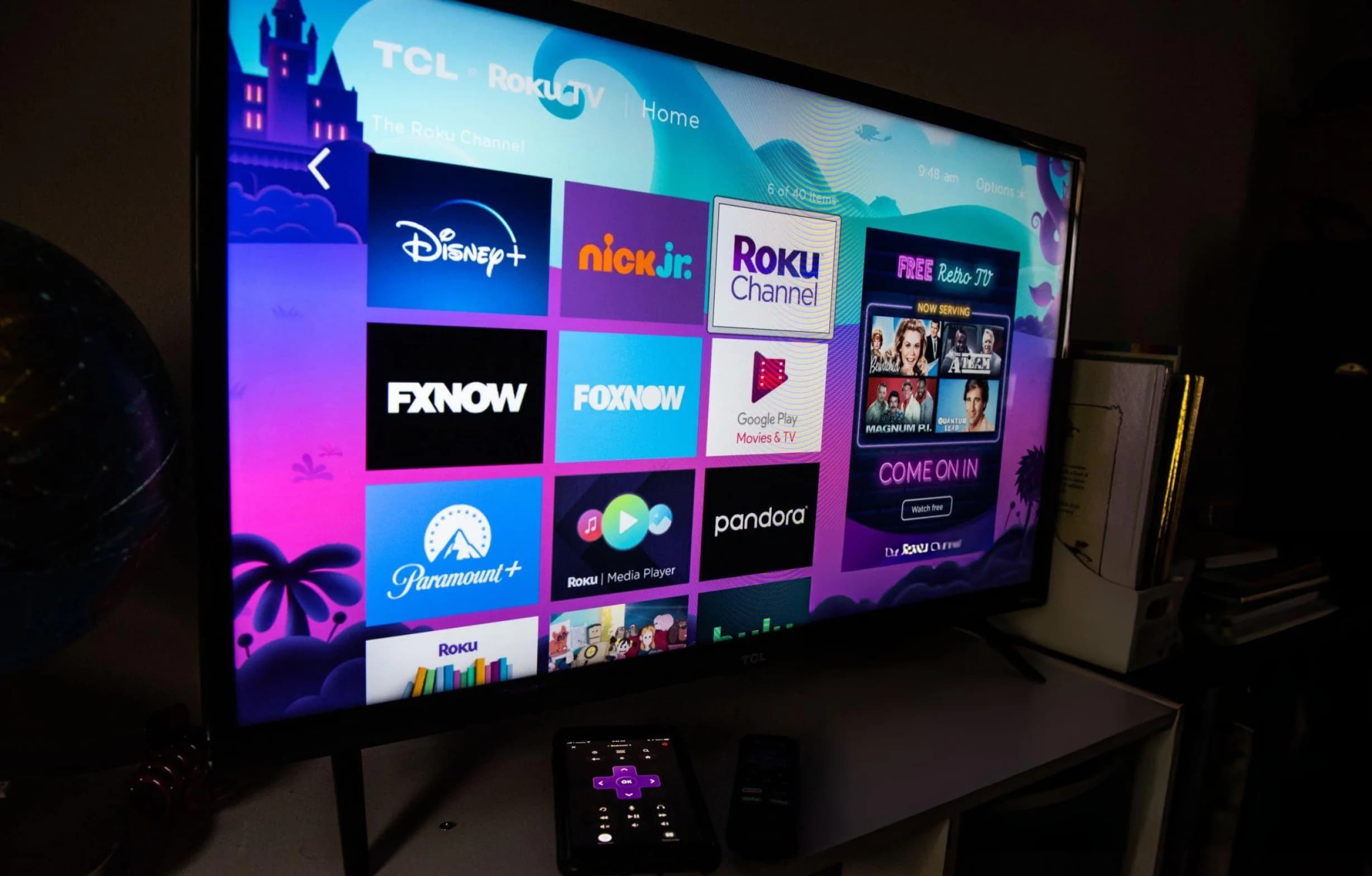

Les Smart TV Samsung et LG ont un avantage énorme sur le Firestick : elles sont déjà là. Pas de boîtier supplémentaire, pas de télécommande en plus, pas d'adaptateur HDMI à acheter. Il suffit d'installer une application, de saisir vos identifiants, et c'est parti. Sur le papier.
En pratique, les plateformes Samsung (Tizen) et LG (webOS) sont fermées. Contrairement à Android TV ou Fire OS, on ne peut pas y installer n'importe quelle application. Le catalogue est limité, et il faut savoir quelles applications fonctionnent vraiment. Ce guide fait le tri pour vous. Si vous voulez plutôt la solution Firestick, voyez notre guide d'installation Firestick.

Ce qu'il faut savoir avant de commencer
Smart TV Samsung et Smart TV LG n'utilisent pas le même système d'exploitation. Samsung tourne sous Tizen. LG tourne sous webOS. Les deux sont fermés, mais ils n'ont pas le même catalogue d'applications, et les méthodes d'installation diffèrent légèrement.
Sur Tizen et webOS, on ne peut pas faire de sideload comme sur Firestick. On ne peut pas installer un APK. On ne peut utiliser que les applications disponibles dans les stores officiels Samsung et LG. C'est la contrainte principale, et il faut la connaître avant de se lancer.
Une Smart TV Samsung ou LG, c’est un peu comme un iPhone : ça marche très bien, mais on ne peut installer que ce que le fabricant a approuvé.
Les applications IPTV qui fonctionnent réellement
Le catalogue est restreint, mais il contient les trois applications qui suffisent pour 95 % des usages.
IPTV Smarters Player Lite
La version compatible Smart TV de la célèbre application. Interface claire, EPG correct, gestion Xtream Codes et M3U. Disponible sur Samsung Tizen et LG webOS.
Smart IPTV
Application payante (environ 5 € une fois), très stable sur les deux plateformes. Idéale pour les utilisateurs qui veulent du solide et du simple.
Duplex Play
Interface minimaliste, très légère. Fonctionne sur les Smart TV d’entrée de gamme et les modèles un peu anciens.
Nanomid
Pour les utilisateurs avancés. Permet un contrôle plus fin du flux et du tampon. Un peu moins intuitive au démarrage.
IPTV Smarters Player Lite est la valeur sûre : gratuite, stable, et compatible avec la plupart des fournisseurs. Smart IPTV est le choix premium si vous voulez zéro configuration. Duplex Play et Nanomid sont là pour les cas particuliers.
Installation sur Samsung Tizen
Sur une Smart TV Samsung récente, l'installation se fait en cinq étapes simples.
- Ouvrez le Samsung Apps Store. Depuis votre télécommande, appuyez sur la touche Home puis naviguez jusqu'à « Applications ».
- Recherchez IPTV Smarters Player Lite dans la barre de recherche. Si elle n'apparaît pas, essayez « Smart IPTV » ou « Duplex Play ».
- Installez l'application. Le téléchargement prend 30 secondes.
- Ouvrez l'application et choisissez le mode d'authentification : Xtream Codes API ou M3U URL selon ce que votre fournisseur vous a envoyé.
- Saisissez vos identifiants — nom du profil, nom d'utilisateur, mot de passe, URL du serveur. Validez.
La liste des chaînes se charge automatiquement. L'EPG se synchronise en arrière-plan. C'est tout.
Installation sur LG webOS
Sur une Smart TV LG, la méthode est presque identique, mais l'accès au store diffère légèrement.
- Appuyez sur la touche LG Content Store de votre télécommande (icône d'applications).
- Naviguez jusqu'à « Applications » puis utilisez la recherche.
- Cherchez IPTV Smarters Player Lite. Si absente, essayez Smart IPTV ou Nanomid.
- Installez l'application.
- Ouvrez-la et configurez avec vos identifiants IPTV (Xtream Codes ou M3U).
Le principe est le même, le nom du store change. Une fois vos identifiants saisis, la configuration est identique à celle de Samsung.
Le cas de Smart IPTV (alternative payante)
Smart IPTV fonctionne un peu différemment. Au lieu de saisir vos identifiants directement dans l'application, vous devez d'abord vous rendre sur le site du développeur pour y uploader votre playlist M3U. Cette playlist est liée à l'adresse MAC de votre TV. Ensuite, l'application la charge au démarrage.
C'est plus contraignant, mais c'est aussi plus stable et plus léger. Pour beaucoup d'utilisateurs, la stabilité vaut les 5 € et les cinq minutes supplémentaires. Si vous voulez comparer avec les lecteurs Firestick, voyez notre guide des meilleures applications IPTV.
Réglages qui font la différence
Sur Smart TV, trois réglages changent la stabilité en direct. Ils sont différents de ceux du Firestick parce que la TV fait à la fois office d'écran et d'appareil, et parce que le système d'exploitation est plus limité.
- Fermez les autres applications. Une Smart TV Samsung ou LG n'a pas beaucoup de RAM. Si Netflix, YouTube et Disney+ tournent en arrière-plan, l'IPTV manquera de mémoire. Fermez tout avant de regarder.
- Désactivez les mises à jour automatiques. Pendant un match, une mise à jour qui se télécharge en arrière-plan peut faire sauter l'image. Mettez-les en manuel, ou lancez-les le matin.
- Utilisez une connexion filaire si possible. Certaines Smart TV ont un port Ethernet. Si c'est le cas, utilisez-le. Sinon, Wi-Fi 5 GHz minimum.
Comparaison Samsung vs LG
Les deux plateformes se valent globalement, mais il y a quelques différences qui peuvent peser selon votre usage.
| Critère | Samsung (Tizen) | LG (webOS) |
|---|---|---|
| Application principale | IPTV Smarters Player Lite | IPTV Smarters Player Lite |
| Application alternative | Smart IPTV, Duplex Play | Smart IPTV, Nanomid |
| Interface télécommande | Très fluide | Bon, un peu moins réactif |
| Réglages fins du lecteur | Standard | Légèrement supérieurs |
| Mémoire disponible | Variable selon modèle | Variable selon modèle |
| Mise à jour automatique | Fréquente | Fréquente |
| Port Ethernet | Selon modèle | Selon modèle |
Smart TV vs Firestick : le vrai match
Si vous avez une Smart TV récente et un Firestick qui traîne, quelle est la meilleure option pour regarder votre abonnement IPTV ? Voici le récapitulatif honnête.
La Smart TV gagne sur la simplicité : une seule télécommande, une seule interface, pas de boîtier supplémentaire. Elle perd sur la flexibilité : moins d'applications disponibles, pas de sideload, moins de réglages fins.
Le Firestick gagne sur la flexibilité : toutes les applications, tous les réglages, mises à jour faciles. Il perd sur la simplicité : une télécommande en plus, un boîtier en plus, un câble HDMI en plus.
Pour un foyer où tout le monde est à l'aise avec la technologie, le Firestick reste plus performant. Pour un foyer où la personne principale veut juste regarder la télévision sans se poser de questions, la Smart TV est plus adaptée.
Les erreurs à éviter sur Smart TV
On voit les mêmes erreurs revenir chez les utilisateurs Smart TV. Les voici, pour que vous ne les reproduisiez pas.
- Chercher un APK à installer. Impossible sur Samsung et LG. Seules les applications des stores officiels fonctionnent. Ne perdez pas votre temps à chercher une méthode alternative.
- Installer une app non validée. Certaines applications imitent IPTV Smarters mais ne gèrent pas correctement Xtream Codes. Restez sur les trois ou quatre recommandées.
- Laisser tourner d'autres apps. Une Smart TV qui a Netflix en arrière-plan et IPTV en avant-plan consommera deux fois plus de RAM que nécessaire.
- Ne jamais redémarrer la TV complètement. Le menu « Redémarrer » ne vide pas toujours le cache système. Un vrai débranchement une fois par semaine fait la différence.
- Utiliser le Wi-Fi 2,4 GHz. Sur Smart TV, le 5 GHz est presque toujours disponible. Si vous êtes encore en 2,4 GHz, c’est probablement la cause de vos saccades.
Notre avis sans filtre
Installer un abonnement IPTV sur Smart TV Samsung ou LG, c'est cinq minutes et zéro matériel supplémentaire. La seule vraie contrainte, c'est le catalogue d'applications limité — mais IPTV Smarters Player Lite suffit dans la quasi-totalité des cas.
Si vous avez une Smart TV récente, commencez par là. Si vous avez une Smart TV un peu ancienne (plus de quatre ou cinq ans) ou un modèle d'entrée de gamme, un Firestick sera probablement plus fluide et vous ouvrira plus de possibilités.
Pour voir les formules compatibles avec les Smart TV Samsung et LG, consultez notre page de tarifs. Pour l'assistance personnalisée sur votre modèle, notre équipe reste disponible sur WhatsApp.
Questions fréquentes
05 QuestionsPeut-on installer n’importe quelle application IPTV sur une Smart TV Samsung ou LG ?
Non. Les plateformes Tizen (Samsung) et webOS (LG) sont fermées. Seules les applications disponibles dans les stores officiels Samsung Apps et LG Content Store peuvent être installées. IPTV Smarters Player Lite, Smart IPTV, Duplex Play et Nanomid sont les principales options.
Quelle est la meilleure application IPTV pour Smart TV en 2026 ?
IPTV Smarters Player Lite est la meilleure option gratuite, compatible avec les deux plateformes et la plupart des fournisseurs IPTV. Pour un usage plus sérieux, Smart IPTV (environ 5 € une fois) est plus stable et plus léger, à condition d’accepter la méthode d’activation par navigateur.
Smart TV ou Firestick pour un abonnement IPTV ?
La Smart TV gagne sur la simplicité : une seule télécommande, pas de boîtier supplémentaire. Le Firestick gagne sur la flexibilité : toutes les applications disponibles, plus de réglages fins. Pour un usage simple, la Smart TV suffit. Pour un usage exigeant, le Firestick reste meilleur.
Pourquoi mon IPTV saccade sur Smart TV ?
Trois causes principales : d’autres applications qui tournent en arrière-plan et saturent la RAM, une connexion Wi-Fi 2,4 GHz au lieu de 5 GHz, ou un cache d’application trop rempli. Fermez les autres apps, passez en 5 GHz, et redémarrez complètement la TV une fois par semaine.
Faut-il désactiver les mises à jour automatiques de la Smart TV ?
Oui, pendant vos heures de visionnage. Une mise à jour qui se télécharge en arrière-plan pendant un match peut faire sauter l’image. Mettez les mises à jour en manuel, ou lancez-les quand vous ne regardez pas la télévision.